

01
Installez Cheetah
Téléchargez la version gratuite du Mac App Store, ou rejoignez TestFlight pour des paquets valables 90 jours.
NouveauDes VM légères avec Virtualization.framework d’Apple
Un gestionnaire de machines virtuelles léger pour macOS. Créez des invités macOS 12+ et ARM Linux, partagez des dossiers, pontez le réseau ou exécutez sans interface, avec un installeur compact et sans fioritures.
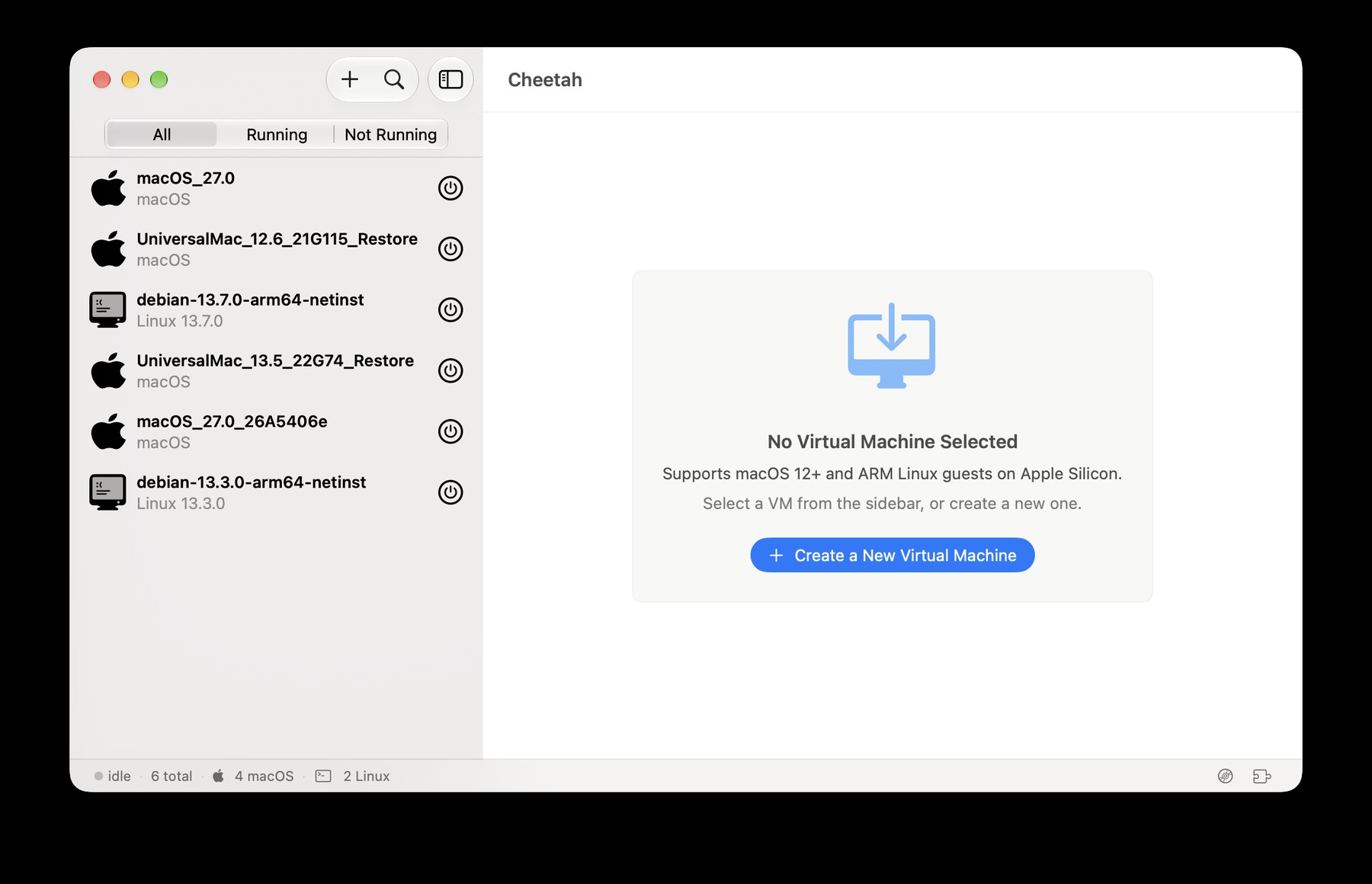
De vraies captures d’écran de Cheetah : créez une VM, démarrez des invités macOS ou Linux et exécutez plusieurs instances côte à côte.
Créer une VM est très simple : sélectionnez-en une dans la barre latérale ou lancez une nouvelle instance.
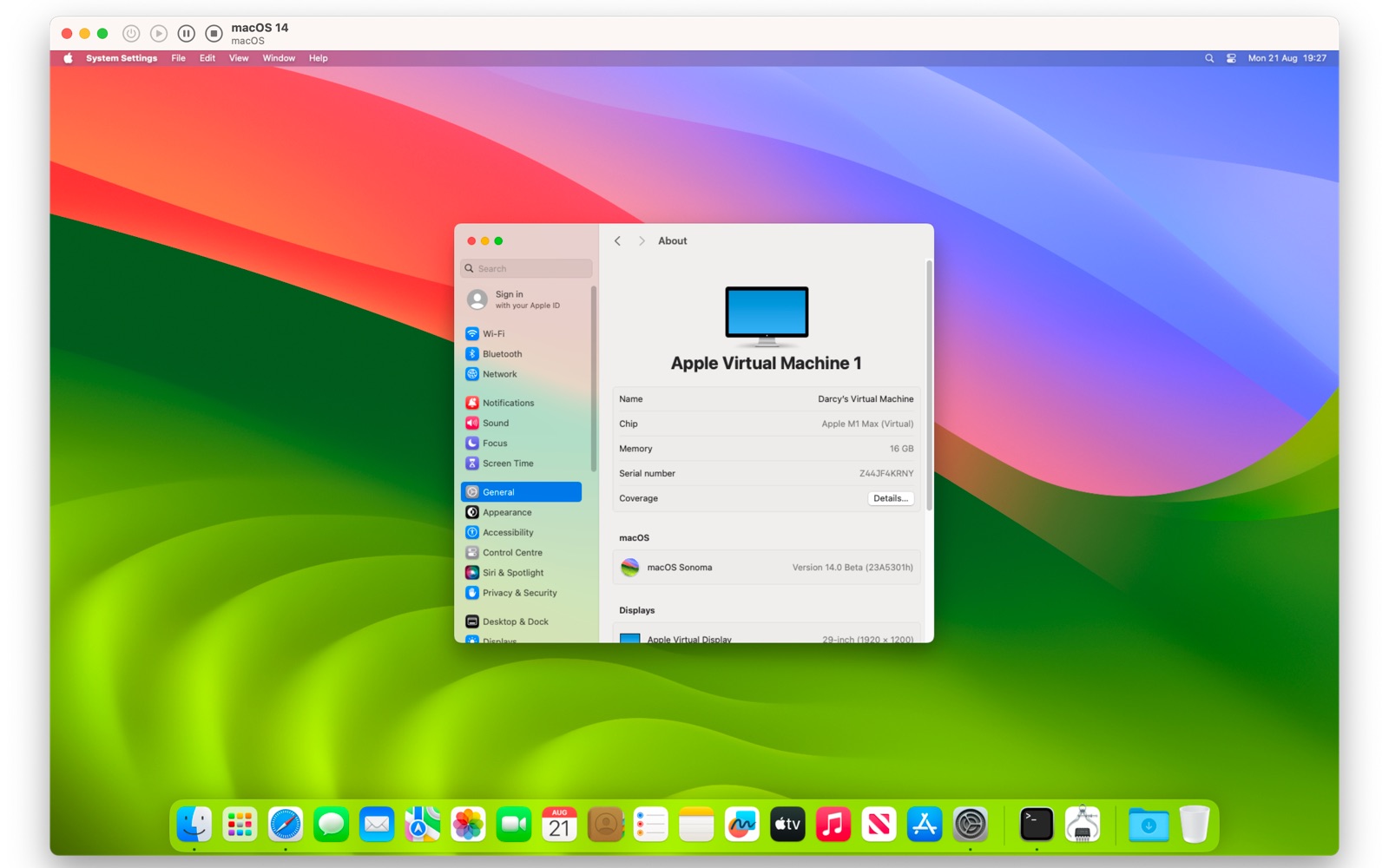
Exécutez macOS 12+ en tant qu’invité sur Apple silicon grâce à Virtualization.framework.
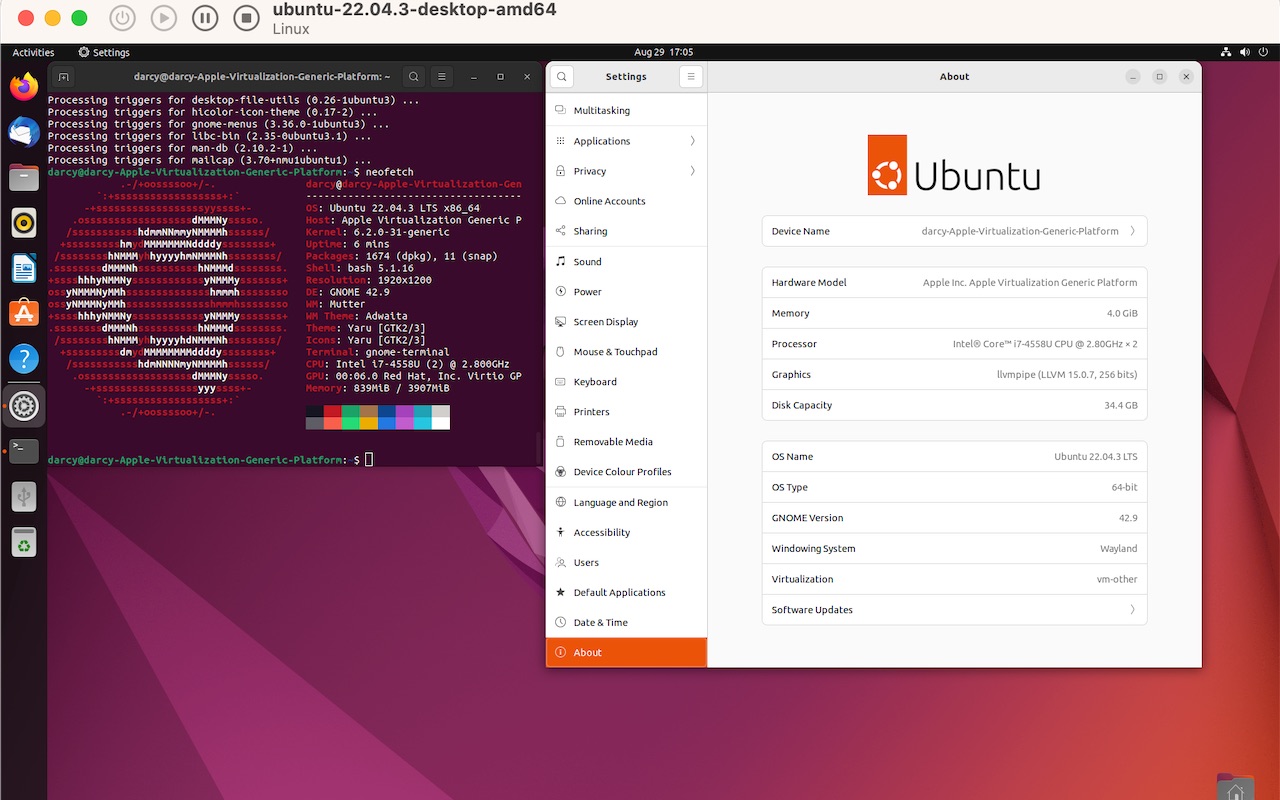
Les invités ARM Linux, comme Ubuntu, cohabitent avec votre façon de travailler sur Mac.
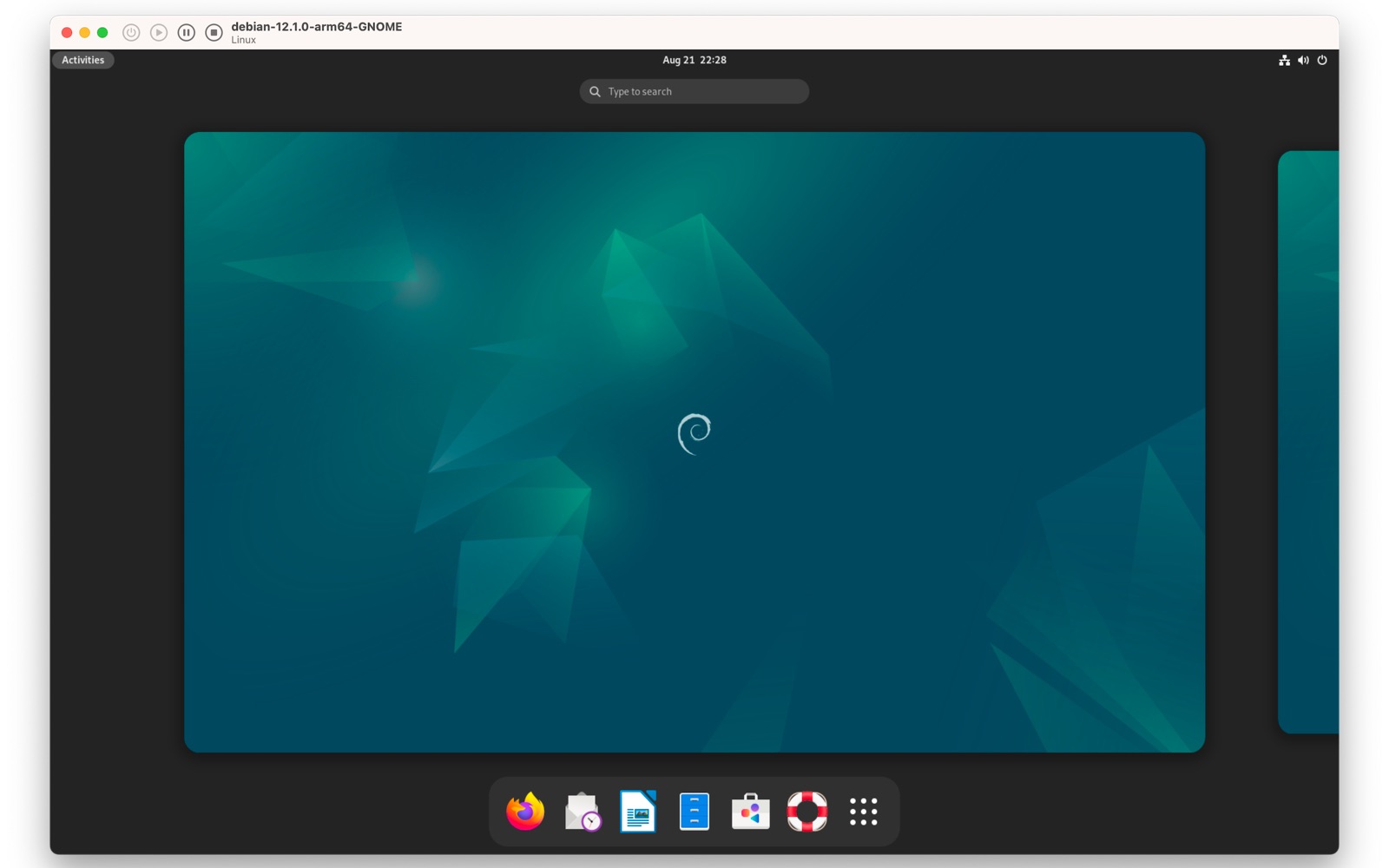
Debian et d’autres distributions ARM Linux sont des invités pris en charge.
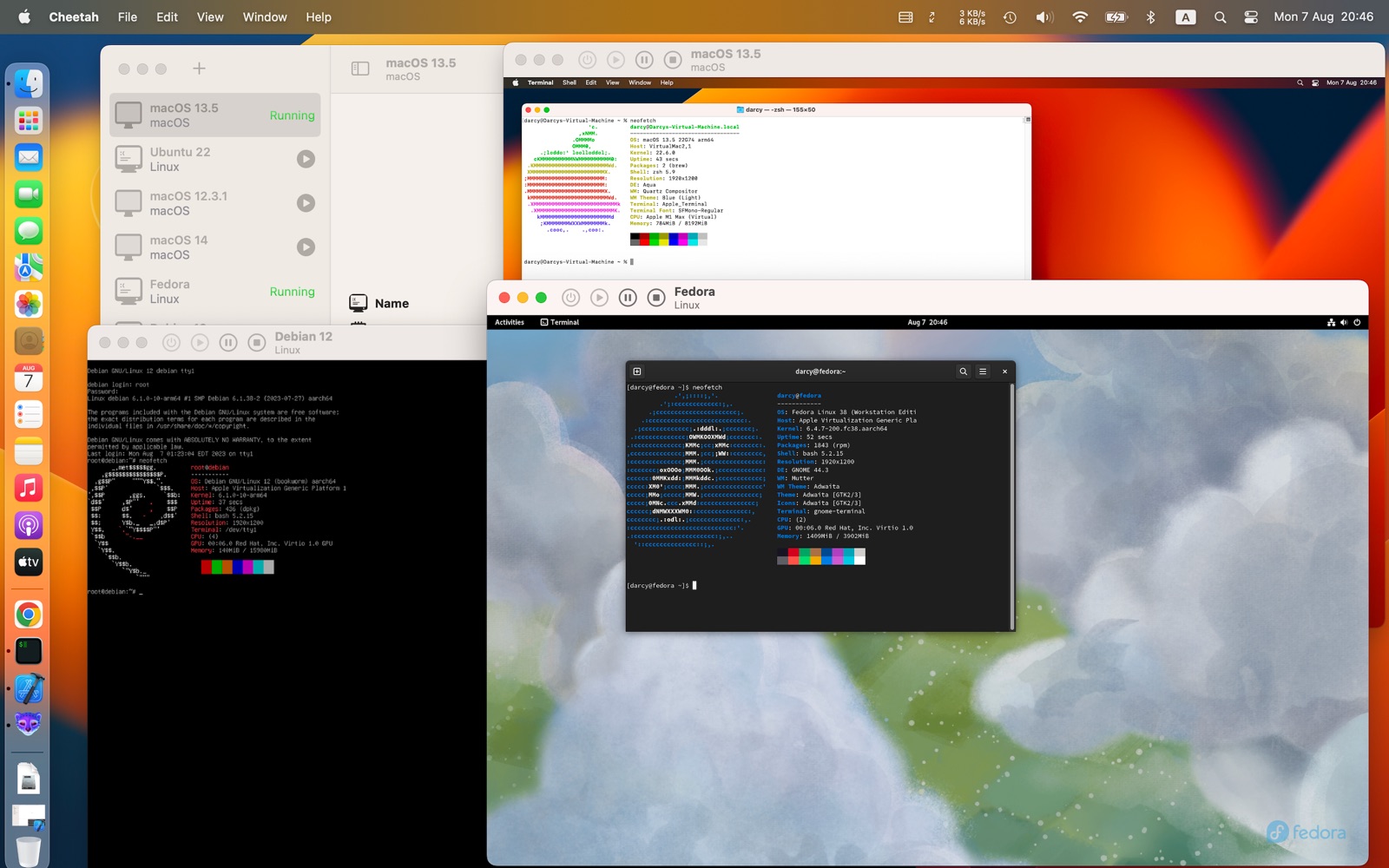
Exécutez plusieurs instances de VM en même temps : macOS et Linux côte à côte.
01
Téléchargez la version gratuite du Mac App Store, ou rejoignez TestFlight pour des paquets valables 90 jours.
02
Créer une nouvelle instance est très simple : choisissez un invité macOS 12+ ou ARM Linux.
03
Démarrez, modifiez le matériel à tout moment, lancez plusieurs instances ou passez en mode sans interface pour plus de discrétion.
Une interface fonctionnelle qui sait se faire oublier, propulsée par Virtualization.framework.
Exécutez plusieurs instances côte à côte pour développer, tester et isoler vos environnements en parallèle.
Échangez des fichiers entre l’hôte et l’invité. Invités macOS 13+ ; sous Linux, virtiofs se monte au besoin.
Placez vos invités sur le même réseau que votre Mac quand vous avez besoin d’une connectivité transparente.
Cheetah reste au plus près de Virtualization.framework pour que créer et gérer des VM paraisse tout naturel.
Fondé sur l’API de virtualisation moderne d’Apple pour macOS.
Un installeur ciblé et une interface qui privilégie la fonction.
Les machines virtuelles démarrent vite pour que vous gardiez le rythme.
Ajustez le processeur, la mémoire et plus encore dès que la charge de travail change.
Un aperçu rapide de la place de Cheetah parmi les solutions les plus connues. Les cases sur lesquelles nous ne pouvons pas nous prononcer avec certitude sont marquées « — ». Pour en savoir plus sur Cheetah : fonctions · installation
| Cheetah | UTM | VirtualBox | Parallels | |
|---|---|---|---|---|
| Prix | Gratuit sur le Mac App Store gère deux VM | Gratuit et open source | Gratuit (Oracle) | Commercial payant |
| Technologie principale | Apple Virtualization.framework | QEMU virtualisation Apple en option sur Apple silicon | Hyperviseur Oracle VirtualBox | Hyperviseur commercial |
| Taille de l’installeur | Léger | — | Généralement plus lourd | — |
| Invités macOS | macOS 12+ | — | — | Pris en charge (commercial) |
| Invités ARM Linux | Oui — Debian, Fedora, Ubuntu et autres | Oui | — | — |
| Mode sans interface | Oui | — | Oui | — |
| Dossiers partagés | Oui invités macOS 13+ ; virtiofs sous Linux | — | Oui (Guest Additions) | Oui |
| Rosetta pour Linux x86_64 sur Apple silicon | Oui | — | — | — |
| Réseau ponté | Oui | — | Oui | Oui |
| Orientation de l’interface | Légère et fonctionnelle | App open source riche en fonctions | Gestionnaire de bureau complet, de facture classique | App commerciale riche en fonctions |
Les informations sur les autres produits se limitent à des faits publics bien connus. La colonne Cheetah repose uniquement sur des faits produit documentés.
Gratuit sur le Mac App Store avec deux VM. Vous préférez les versions encore en développement ? Rejoignez TestFlight : chaque paquet est valable 90 jours.
 Cheetah pour macOS
Mac App Store · gère deux VM
Un gestionnaire de machines virtuelles léger pour macOS, basé sur Virtualization.framework d’Apple. Il est rapide, configurable, simple à utiliser, assez puissant pour gérer plusieurs VM, et s’installe avec un paquet compact.
La version du Mac App Store est gratuite et gère deux instances de machine virtuelle. Des versions TestFlight avec des fonctions en développement sont aussi disponibles ; chaque paquet TestFlight est valable 90 jours.
macOS 12 et versions ultérieures, ainsi que des distributions ARM Linux comme Debian, Fedora, Ubuntu et d’autres.
Oui. Le mode sans interface exécute une VM en arrière-plan, sans fenêtre graphique, ce qui convient aux serveurs et aux tâches de longue durée.
Montez le partage virtiofs depuis l’invité avec : mount -t virtiofs com.apple.virtio-fs.automount /tmp/mountpoint. Les dossiers partagés dans les VM macOS nécessitent macOS 13 ou version ultérieure.
Activez Rosetta dans les Réglages, montez le dossier partagé, puis enregistrez Rosetta pour exécuter des binaires Linux x86_64 sous ARM Linux.
Consultez la documentation sur les fonctions, l’installation, le système invité et la confidentialité. Besoin d’aide ? Rendez-vous sur la page d’assistance.